My PDF Scanner
आपकी जेब में एक पेशेवर दस्तावेज़ स्कैनर

स्कैन करें, व्यवस्थित करें,और साफ PDF निर्यात करें।सब कुछ एक ही प्रवाह में।

My PDF Scanner कैप्चर, आयात, क्रॉप, फिल्टर, OCR, हस्ताक्षर, फोल्डर, बैच क्रियाएं और पासवर्ड सुरक्षा को एक मोबाइल वर्कफ़्लो में लाता है।
स्कैन पेपरस्वचालित किनारे का पता लगाना
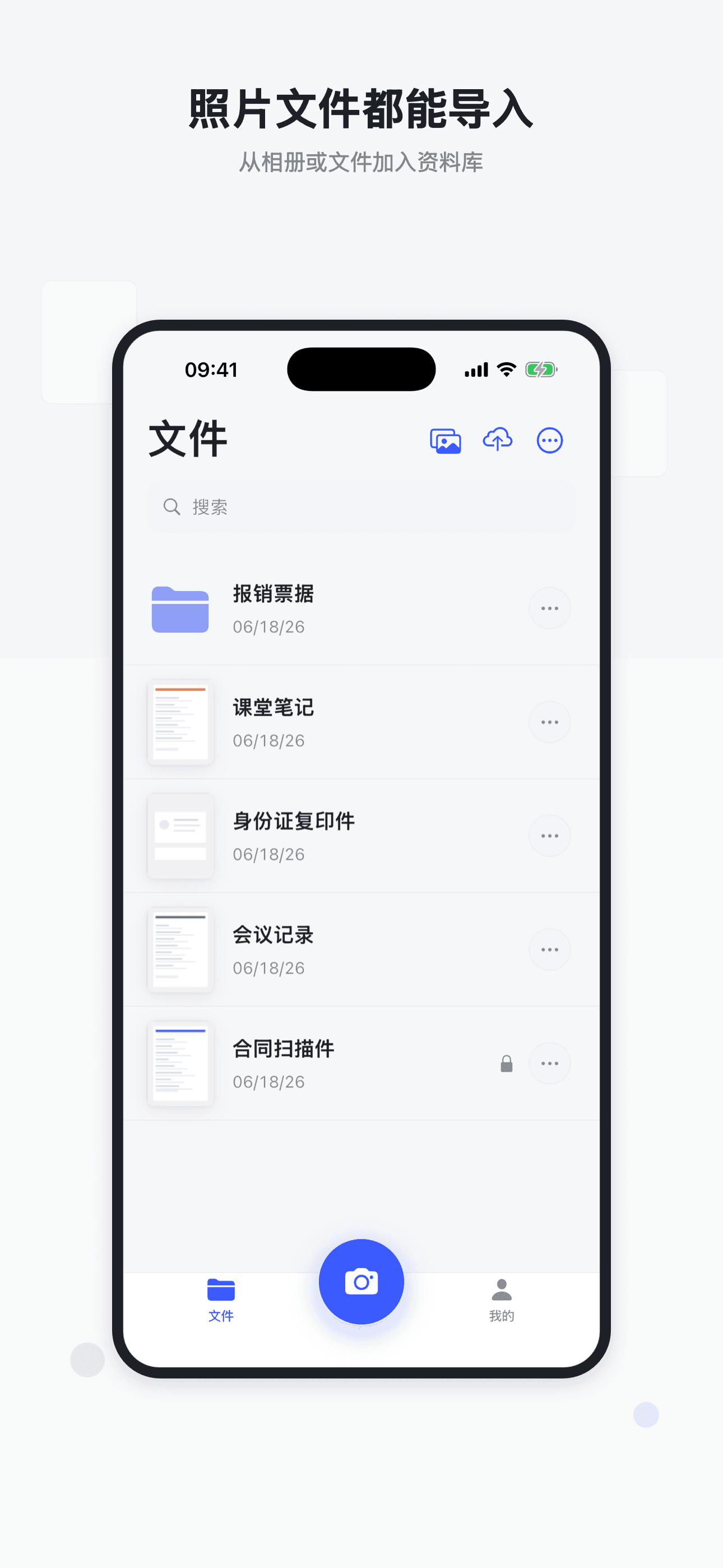
फ़ाइलें आयात करेंपीडीएफ़ और छवियाँ एक ही स्थान पर
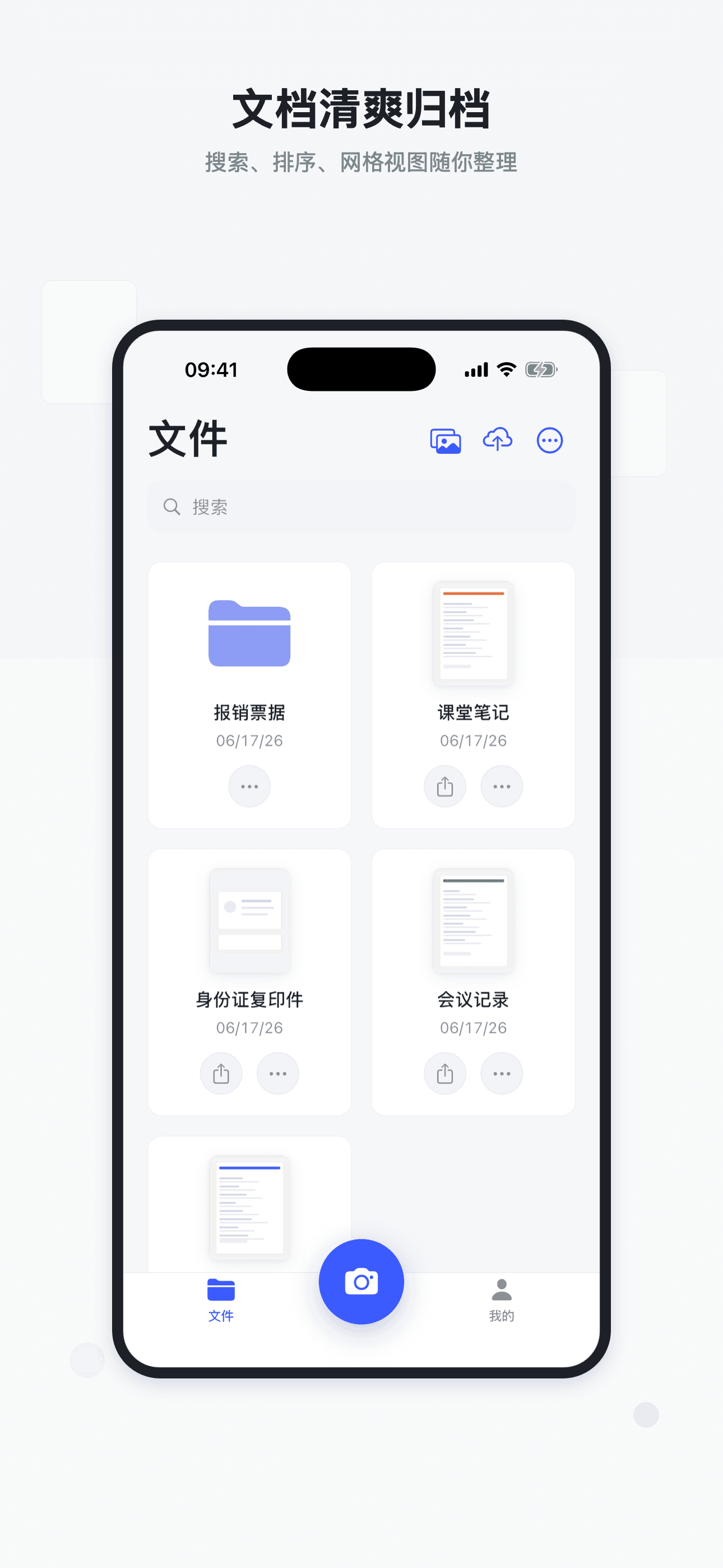
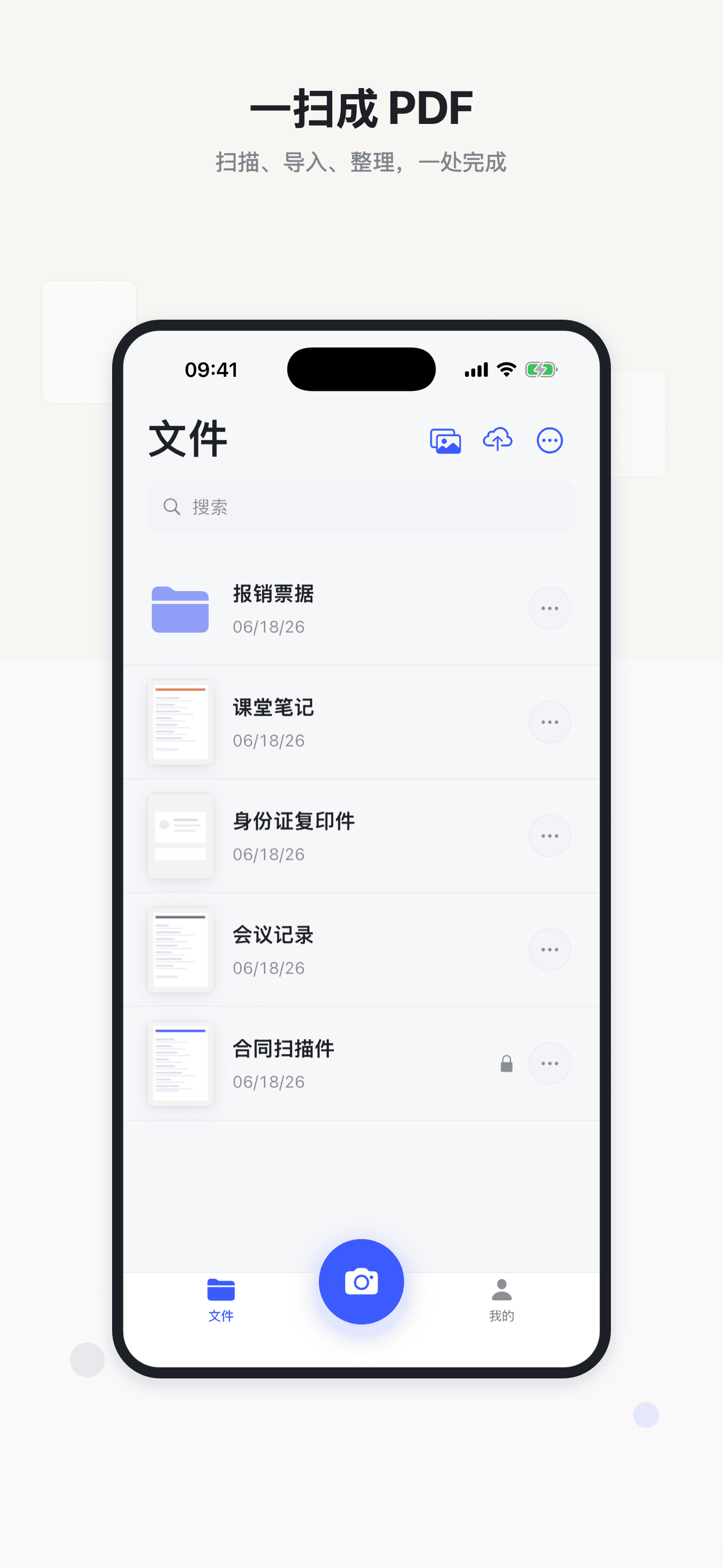
दस्तावेज़ व्यवस्थित करेंफ़ोल्डर्स, खोजें, क्रमबद्ध करें
पहुंच सुरक्षित रखेंपासवर्ड और ऐप पिन
My PDF Scanner होम स्क्रीन

कागज़ से फ़ाइल लाइब्रेरी तक एक छोटा रास्ता

उपयोगकर्ताओं को पहले ढेर सारे टूल सीखने की जरूरत नहीं होती। वे बस स्कैनिंग वर्कफ़्लो के अगले चरण का पालन करते हैं।

01

कैप्चर या आयात करें

कैमरा स्कैनिंग, मल्टी-पेज कैप्चर, फोटो आयात और iCloud फ़ाइलें समान वर्कफ़्लो में प्रवेश करती हैं।

02

साफ़ पन्ने

किनारों को काटें, परिप्रेक्ष्य को ठीक करें, फ़िल्टर लागू करें, और शोर को कम करें ताकि कागज संग्रह के लिए तैयार हो जाए।

03

फ़ाइलें व्यवस्थित करें

अनुबंध, आईडी, नोट्स और रसीदों को क्रम में रखने के लिए फ़ोल्डर्स, खोज, सॉर्टिंग और बैच क्रियाओं का उपयोग करें।

04

निर्यात करें और साझा करें

PDF, JPG, TXT, या Word फ़ाइलें निर्यात करें, फिर आवश्यकता पड़ने पर मर्ज करें, साझा करें या एकाधिक स्कैन स्थानांतरित करें।

एक ऐसा स्कैनर ऐप जो दस्तावेज़ का काम पूरा करता है

PDF Scanner सिर्फ फोटो नहीं लेता। यह कागज को ऐसे दस्तावेज़ों में बदलता है जिन्हें आप संपादित, व्यवस्थित और साझा कर सकते हैं।

कैप्चर करें और आयात करें

कैमरा, मल्टी-पेज स्कैनिंग, फ़ोटो और iCloud फ़ाइलें सभी एक दस्तावेज़ प्रविष्टि से शुरू होती हैं।
स्वचालित किनारे का पता लगाना
स्थिर होने पर ऑटो कैप्चर
पीडीएफ/जेपीजी/पीएनजी/एचईआईसी आयात
कैप्चर करें और आयात करें screen

पन्ने साफ करें

सीमाओं और परिप्रेक्ष्य से लेकर फिल्टर तक, कागज को रखने के लिए तैयार पन्नों में बदल दें।
ऑटो क्रॉप और मैन्युअल बॉर्डर
प्रिंट-तैयार, श्वेत-श्याम, और चमकदार फ़िल्टर
पृष्ठों पर हस्ताक्षर करें, घुमाएँ और पुनः व्यवस्थित करें
पन्ने साफ करें screen

व्यवस्थित करें और सुरक्षा करें

स्कैन कैमरा रोल में गायब नहीं होते। वे अनुवर्ती कार्य के लिए बनाई गई दस्तावेज़ लाइब्रेरी में रहते हैं।

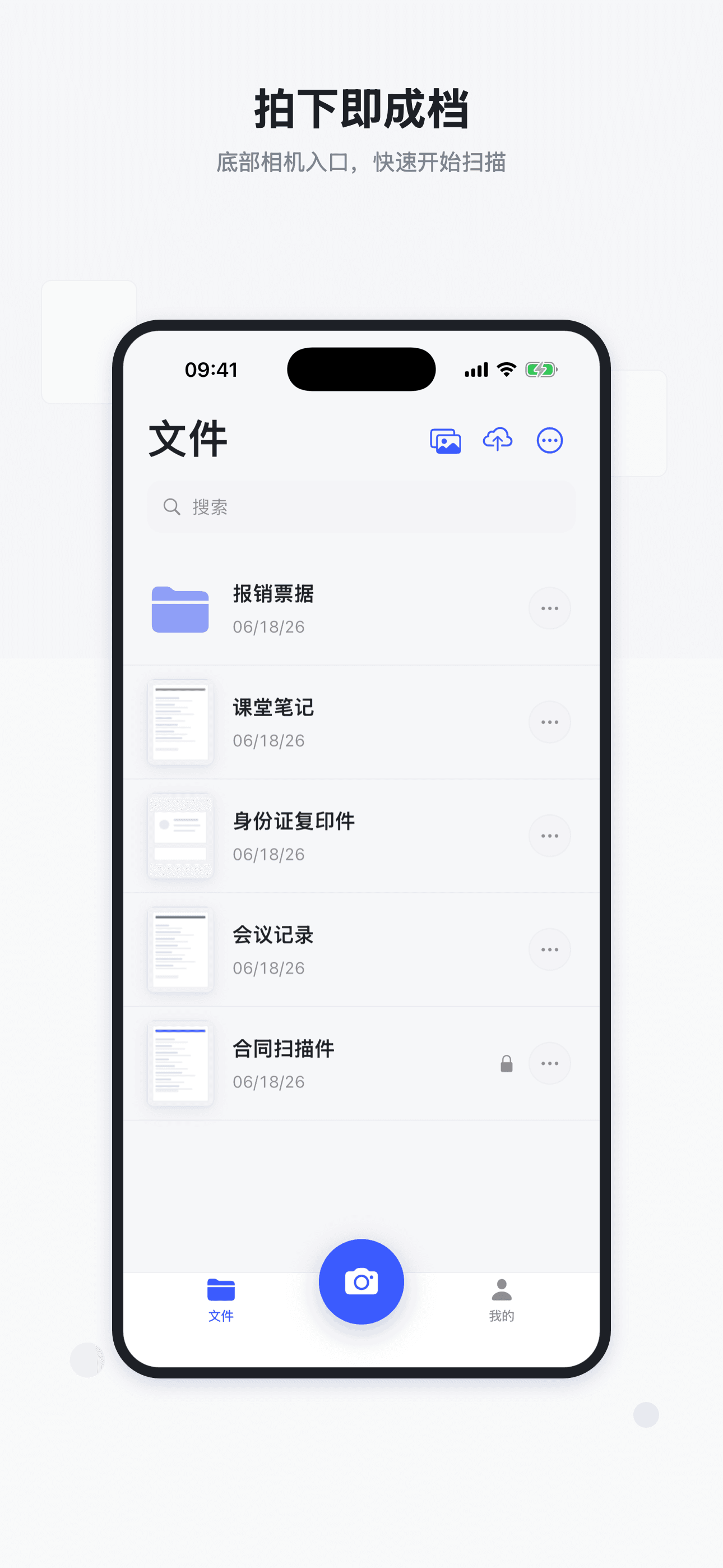
फ़ोल्डर, खोजें, और क्रमबद्ध करें
बैच विलय, स्थानांतरण, निर्यात और साझा करें
इन-ऐप पासवर्ड और ऐप पिन
व्यवस्थित करें और सुरक्षा करें screen

वास्तविक उत्पाद स्क्रीन, विपणन कलाकृति नहीं

स्क्रीन स्कैनिंग, आयात, प्रबंधन और सुरक्षा प्रवाह दिखाती है जो उपयोगकर्ता वास्तव में ऐप में देखते हैं।

महत्वपूर्ण फाइलों को सुरक्षित रखें

जरूरत पड़ने पर इन-ऐप एक्सेस सुरक्षा जोड़ें

बैच क्रियाएँ

चयनित फ़ाइलों को स्थानांतरित करें, निर्यात करें, मर्ज करें या हटाएं

पीडीएफ पर स्कैन करें

एक फ़ाइल लाइब्रेरी में स्कैन करें, आयात करें और व्यवस्थित करें

कैमरा, फोटो और आईक्लाउड प्रविष्टियाँ स्पष्ट हैंहाल की फ़ाइलें और फ़ोल्डर्स तुरंत दिखाई देते हैंपहली बार खुलने पर स्कैन करने के लिए तैयार
पीडीएफ पर स्कैन करें screenshot
तेजी से कागज़ कैप्चर करें screenshot

तेजी से कागज़ कैप्चर करें

कैमरे से मल्टी-पेज स्कैनिंग प्रारंभ करें

फ़ोटो और फ़ाइलें आयात करें screenshot

फ़ोटो और फ़ाइलें आयात करें

मौजूदा सामग्री को स्कैन वर्कफ़्लो में लाएँ

रसीदें, अनुबंध, आईडी और नोट्स काम पूरा होने तक एक ही जगह पर रहने चाहिए।

बेसिक स्कैनर पहला चरण हल करते हैं: फोटो लेना। PDF Scanner आयात, संपादन, फाइलिंग, सुरक्षा और निर्यात तक काम आगे बढ़ाता है।

इनपुट स्रोत
My PDF Scannerकैमरा, फ़ोटो, आईक्लाउड, मौजूदा पीडीएफ़
मूल स्कैन प्रवाहआमतौर पर एक प्रवेश बिंदु
संपादन
My PDF Scannerक्रॉप, फ़िल्टर, सुधार, हस्ताक्षर, पुनः क्रमबद्ध करना
मूल स्कैन प्रवाहअक्सर किसी अन्य टूल की आवश्यकता होती है
निर्यात प्रारूप
My PDF Scannerपीडीएफ, जेपीजी, टीएक्सटी, वर्ड
मूल स्कैन प्रवाहआमतौर पर केवल पीडीएफ या छवि
संगठन
My PDF Scannerफ़ोल्डर, खोज, ग्रिड/सूची दृश्य, बैच क्रियाएँ
मूल स्कैन प्रवाहअधिकतर सिस्टम फ़ोल्डर
निजता प्रवेश
My PDF Scannerइन-ऐप पासवर्ड और ऐप पिन
मूल स्कैन प्रवाहआमतौर पर ऐप के अंदर फाइल सुरक्षा नहीं होती

नियमित दस्तावेज़ कार्य के लिए Pro टूल

बेसिक स्कैनिंग हल्की रहती है। Pro OCR, बैच वर्कफ़्लो, सुरक्षा टूल और उन्नत निर्यात अनलॉक करता है।

My PDF Scanner प्रो में अपग्रेड करें
मासिक, वार्षिक और आजीवन योजनाएं समर्थित हैं
TXT या संपादन योग्य वर्ड निर्यात के साथ OCR टेक्स्ट पहचान
बैच मर्ज, बैच निर्यात, बैच स्थानांतरण, और मल्टी-फ़ाइल साझाकरण
अनुबंधों, आईडी, रसीदों और पुस्तक पृष्ठों के लिए उन्नत निर्यात
इन-ऐप पासवर्ड सुरक्षा और एक संपूर्ण दस्तावेज़ वर्कफ़्लो

शुरू करने से पहले आम सवाल

क्या PDF Scanner सिर्फ स्कैन फोटो लेने के लिए है?+

नहीं। इसमें कैप्चर, फोटो आयात, iCloud फाइल आयात, पेज संपादन, OCR, फोल्डर प्रबंधन, निर्यात और साझाकरण शामिल हैं।

क्या आयातित पीडीएफ़ को पृष्ठ दर पृष्ठ संपादित किया जा सकता है?+

आयातित पीडीएफ का नाम बदला जा सकता है, साझा किया जा सकता है, स्थानांतरित किया जा सकता है, हटाया जा सकता है और ऐप में संरक्षित किया जा सकता है। क्रॉप, फ़िल्टर, क्लीनअप और हस्ताक्षर संपादन मुख्य रूप से छवि-आधारित स्कैन के लिए हैं।

क्या पासवर्ड सुरक्षा निर्यातित फ़ाइल एन्क्रिप्शन के समान है?+

नहीं, इन-ऐप पासवर्ड सुरक्षा ऐप के अंदर पहुंच को नियंत्रित करती है। इसके कारण निर्यात की गई फ़ाइलें स्वचालित रूप से एन्क्रिप्ट नहीं होती हैं।

कागजी कार्रवाई के लिए तैयार

कागज के अगले ढेर को साफ PDF दस्तावेज़ लाइब्रेरी में बदलें।