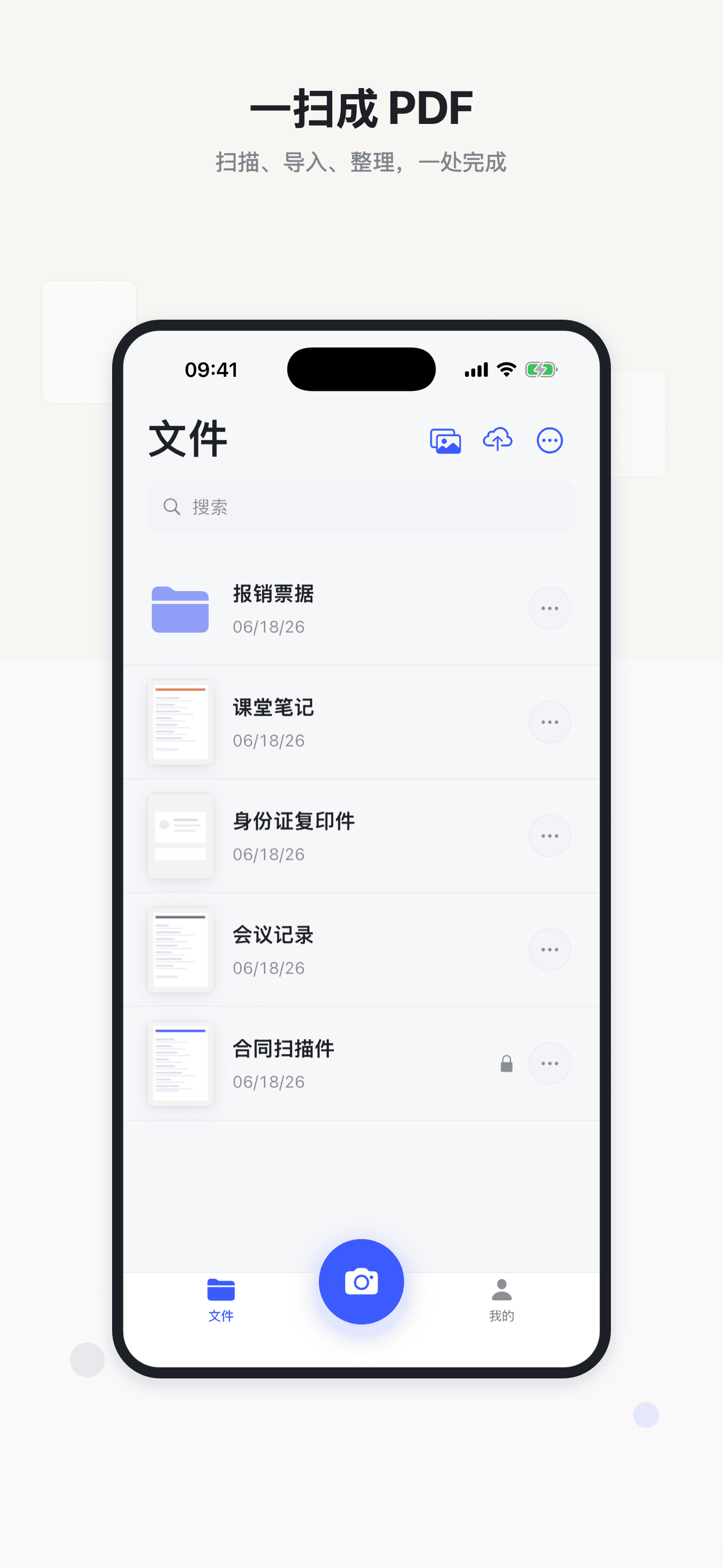
My PDF Scanner
ポケットの中のプロ向け書類スキャナー

スキャンして整理し、きれいな PDF に書き出す。すべてひとつの流れで。

My PDF Scanner は撮影、インポート、トリミング、フィルター、OCR、署名、フォルダ、バッチ操作、パスワード保護をひとつのモバイルワークフローにまとめます。
紙をスキャン自動エッジ検出
ファイルをインポートPDF と画像を一か所で管理
書類を整理フォルダ、検索、並べ替え
アクセス保護パスワードと App PIN
My PDF Scanner のホーム画面

紙からファイルライブラリまでを短く

多くのツールを覚える必要はありません。スキャンの流れに沿って次の操作を進められます。

01

撮影またはインポート

カメラスキャン、複数ページ撮影、写真、iCloud ファイルを同じ流れに取り込めます。

02

ページを整える

端を切り抜き、遠近を補正し、フィルターとノイズ低減で保存しやすいページにします。

03

ファイルを整理

フォルダ、検索、並べ替え、バッチ操作で契約書、ID、メモ、レシートを整理します。

04

書き出しと共有

PDF、JPG、TXT、Word に書き出し、必要に応じて結合、共有、移動できます。

スキャナーアプリで書類作業を最後まで

写真を撮るだけでなく、編集、整理、共有できる書類に変換します。

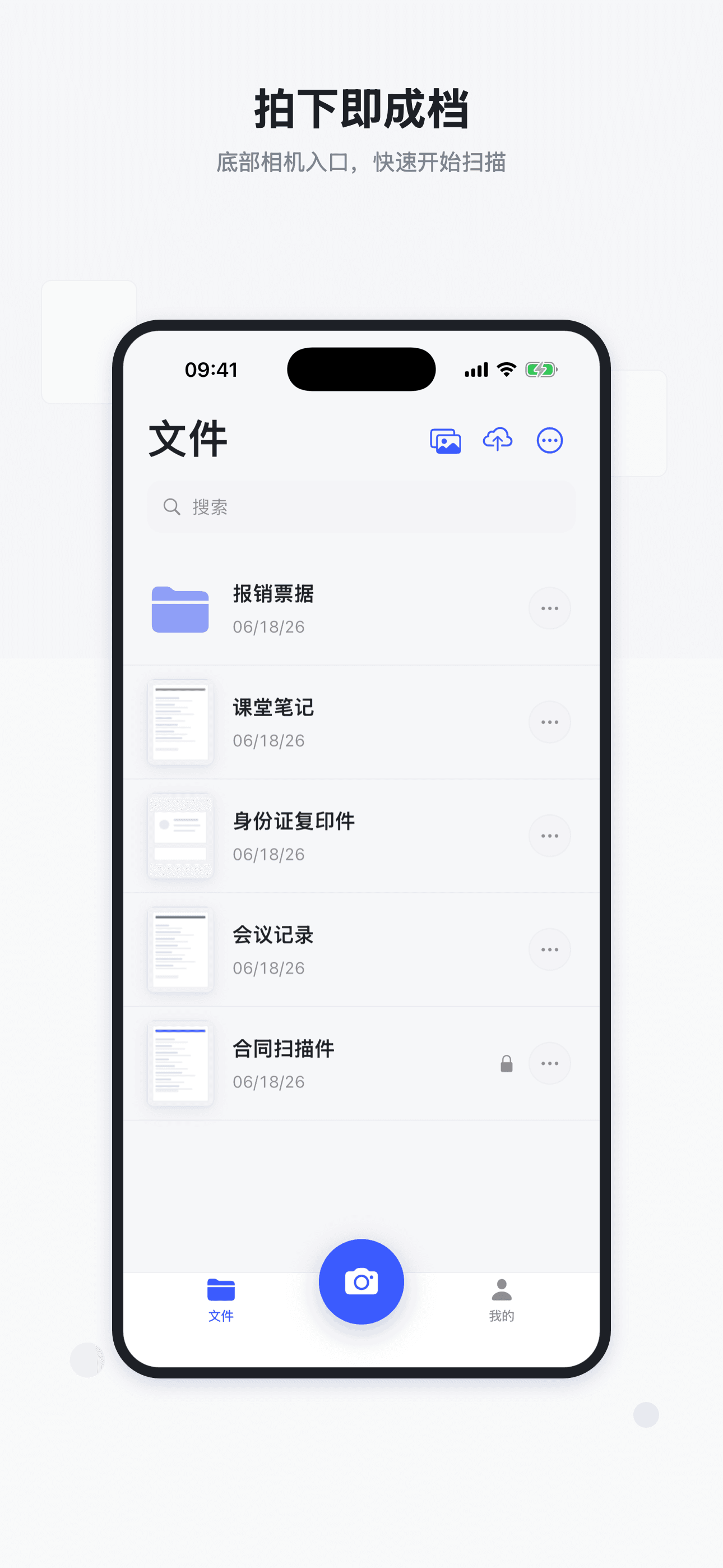
Capture and import

Camera, multi-page scanning, photos, and iCloud files all start from one document entry.

Automatic edge detection
Auto capture when stable
PDF / JPG / PNG / HEIC imports
Capture and import screen

Clean up pages

From borders and perspective to filters, turn paper into pages ready to keep.

Auto crop and manual borders
Print-ready, black-and-white, and brighten filters
Sign, rotate, and reorder pages
Clean up pages screen

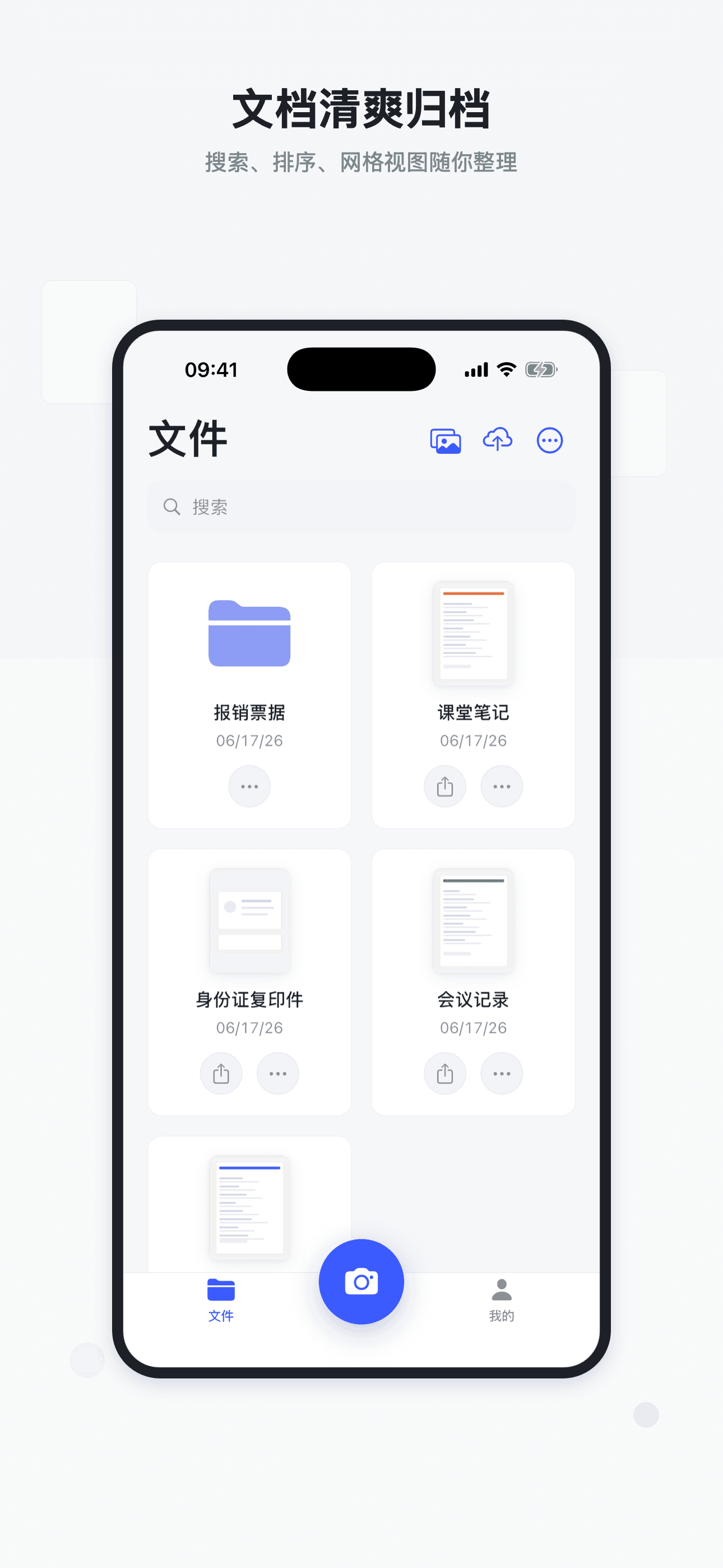
Organize and protect

Scans do not disappear into the camera roll. They stay in a document library built for follow-up work.

Folders, search, and sorting
Batch merge, move, export, and share
In-app password and App PIN
Organize and protect screen

Real product screens, not marketing artwork

The screens show the scanning, importing, managing, and protection flows users actually see in the app.

Protect important files

Add in-app access protection when needed

Batch actions

Move, export, merge, or delete selected files

Scan to PDF

Scan, import, and organize in one file library

Camera, photo, and iCloud entries are clearRecent files and folders are immediately visibleReady to scan on first open
Scan to PDF screenshot
Capture paper fast screenshot

Capture paper fast

Start multi-page scanning from the camera

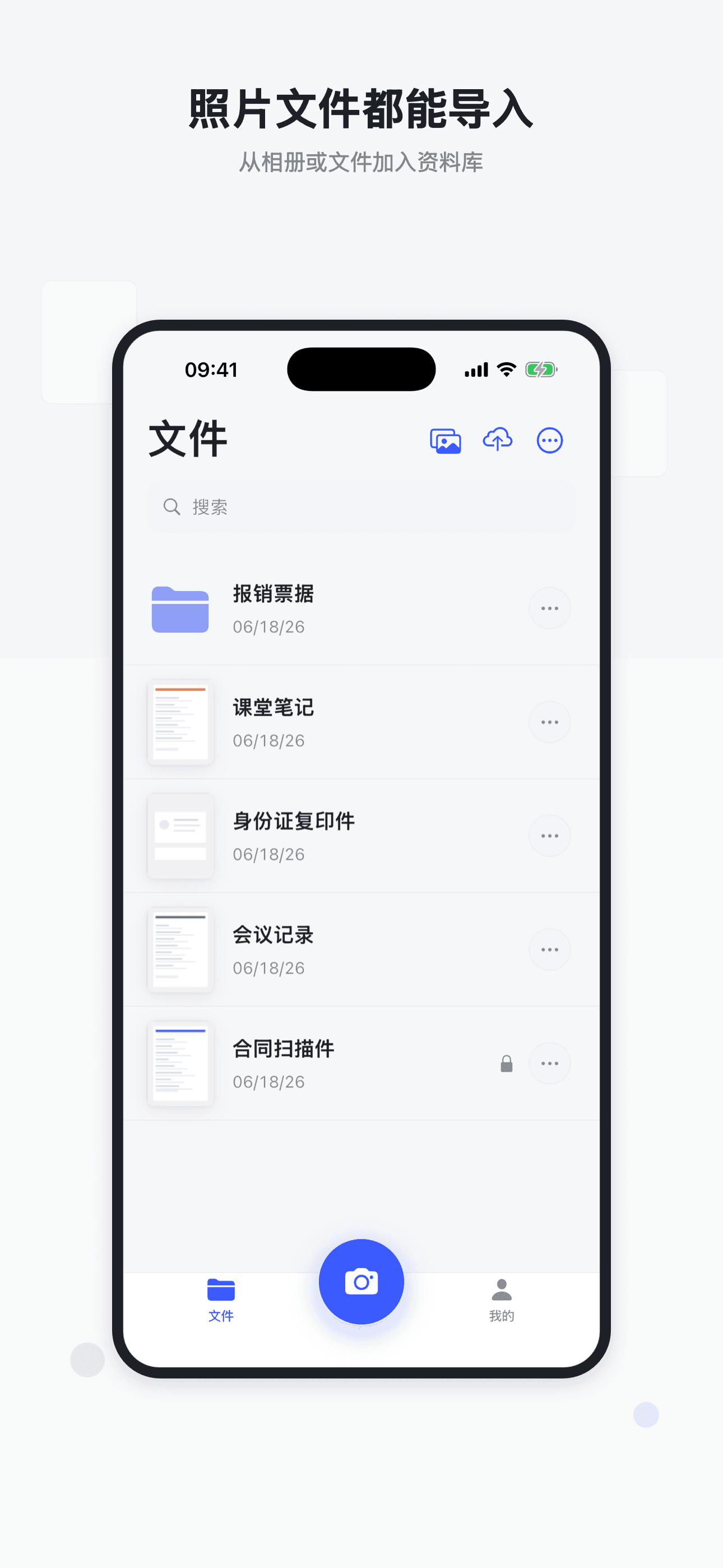
Import photos and files screenshot

Import photos and files

Bring existing material into the scan workflow

レシート、契約書、ID、メモは、同じ場所で最後まで整理できるべきです。

基本的なスキャナーは写真を撮るだけです。My PDF Scanner はインポート、編集、整理、保護、エクスポートまで続けます。

入力元
My PDF Scannerカメラ、写真、iCloud、既存 PDF
基本スキャン多くは入口が一つ
編集
My PDF Scanner切り抜き、フィルター、補正、署名、並べ替え
基本スキャン別ツールが必要になりがち
書き出し形式
My PDF ScannerPDF、JPG、TXT、Word
基本スキャンPDF または画像のみが多い
整理
My PDF Scannerフォルダ、検索、グリッド/リスト、バッチ操作
基本スキャン主にシステムフォルダ
プライバシー
My PDF Scannerアプリ内パスワードと App PIN
基本スキャン個別保護がないことが多い

頻繁な書類作業向けの Pro ツール

基本スキャンは軽快なまま、Pro で OCR、バッチ処理、保護機能、高度なエクスポートを利用できます。

My PDF Scanner Pro にアップグレード
月額、年額、買い切りプランに対応
OCR で TXT または編集可能な Word に書き出し
バッチ結合、書き出し、移動、複数ファイル共有
契約書、身分証、レシート、書籍ページ向けの高度なエクスポート
アプリ内パスワード保護とより完整な書類ワークフロー

始める前のよくある質問

PDF Scanner は写真撮影だけのアプリですか?+

いいえ。撮影、写真インポート、iCloud ファイルインポート、ページ編集、OCR、フォルダ管理、エクスポート、共有を扱えます。

インポートした PDF はページごとに編集できますか?+

インポート PDF は名称変更、共有、移動、削除、アプリ内保護が可能です。トリミング、フィルター、署名などは主に画像ベースのスキャン向けです。

パスワード保護はエクスポートファイルの暗号化ですか?+

いいえ。アプリ内のアクセスを保護するもので、エクスポートしたファイルを自動暗号化するものではありません。

書類作業の準備完了

次の紙の山を、整理された PDF ライブラリに変えましょう。