My PDF Scanner
手机里的专业文档扫描台

扫描整理,导出清晰 PDF。一气呵成。

My PDF Scanner 把拍摄、导入、裁剪、滤镜、OCR、签名、文件夹、批量操作和密码保护放进同一个移动工作流。
扫描纸张自动边缘识别
导入文件PDF / 图片统一管理
整理归档文件夹、搜索、排序
保护访问密码与 App PIN
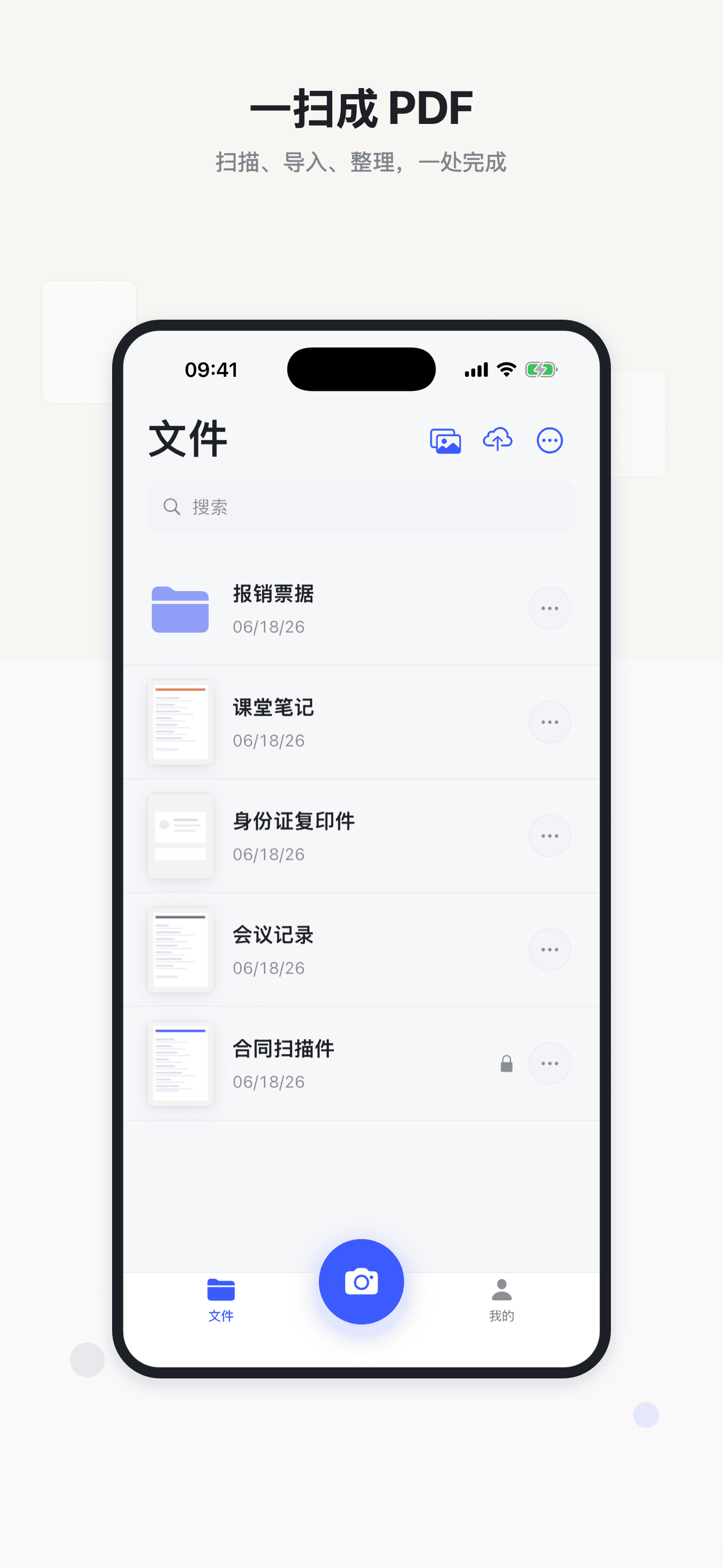
My PDF Scanner 首页界面

从纸张到文件库,路径更短

用户不需要先理解一堆功能按钮,只需要沿着扫描工作流完成下一步。

01

拍摄或导入

相机扫描、多页连拍、相册图片和 iCloud 文件都能进入同一个工作流。

02

清理页面

自动裁剪边缘、修正透视、套用滤镜、清理杂点,让纸面更接近可归档状态。

03

组织归档

用文件夹、搜索、排序和批量操作,把合同、证件、笔记、收据放到该去的位置。

04

导出分享

导出 PDF、JPG、TXT 或 Word;需要时批量合并、分享或移动多个扫描件。

让扫描 App 真正完成文件工作

不是只拍一张照片,而是把纸面变成可编辑、可整理、可分享的文档。

拍摄与导入

相机、多页扫描、相册和 iCloud 文件进入同一个文档入口。

自动边缘识别
稳定后自动拍摄
PDF / JPG / PNG / HEIC 导入
拍摄与导入 screen

页面清理

从边界、透视到滤镜,把纸面整理成可归档的页面。

自动裁剪与手动边界
高清打印 / 黑白 / 增亮滤镜
签名、旋转、排序
页面清理 screen

组织与保护

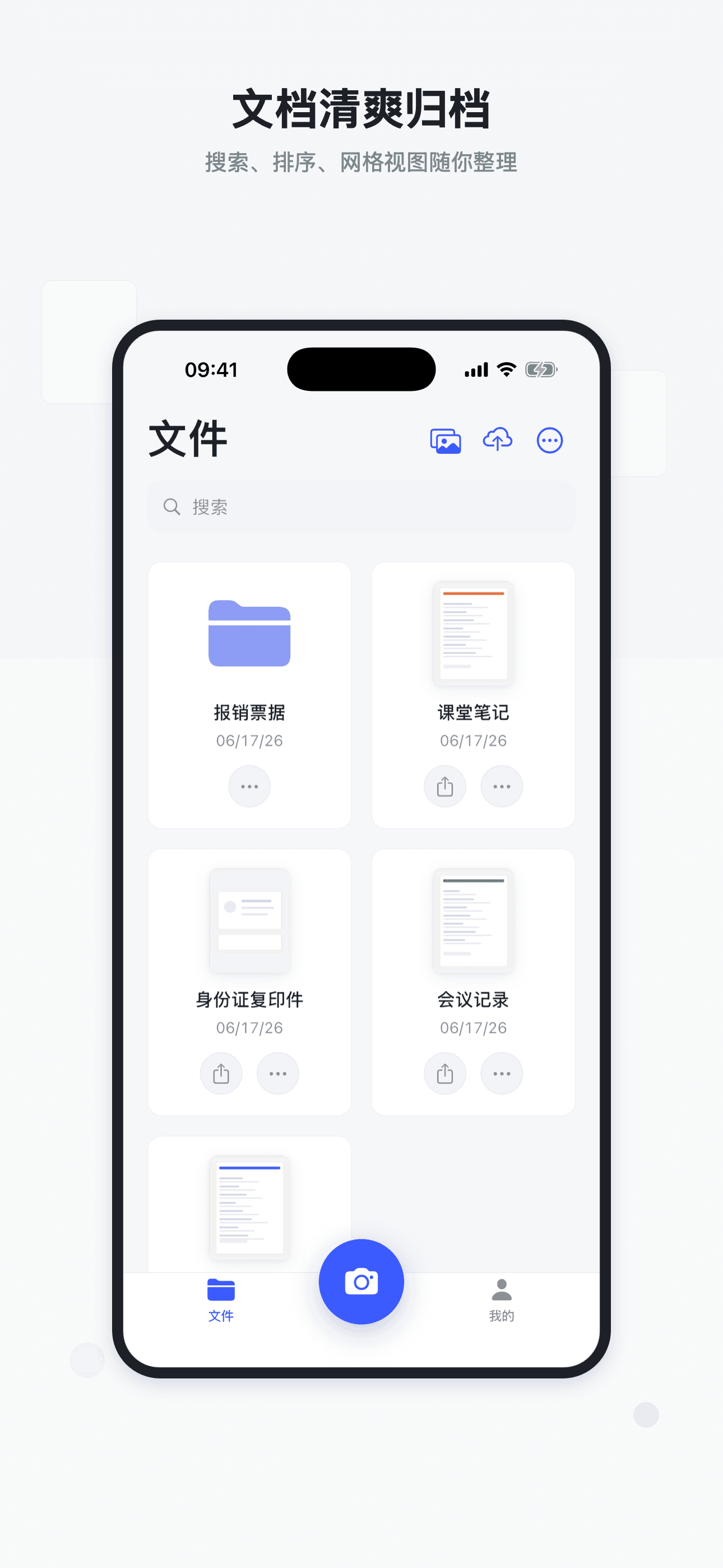
扫描后不是散落在相册,而是在文件库里继续整理。

文件夹、搜索和排序
批量合并、移动、导出
应用内密码与 App PIN
组织与保护 screen

真实界面,而不是营销插画

截图来自当前 App Store 素材,展示用户实际会看到的扫描、导入、管理和保护界面。

保护重要文件

需要时添加应用内访问密码

批量处理文件

移动、导出、合并或删除多个选中项

扫描成 PDF

扫描、导入、整理集中在一个文件库

相机、相册、iCloud 入口清楚最近文件和文件夹直接可见适合第一次打开就开始扫描
扫描成 PDF screenshot
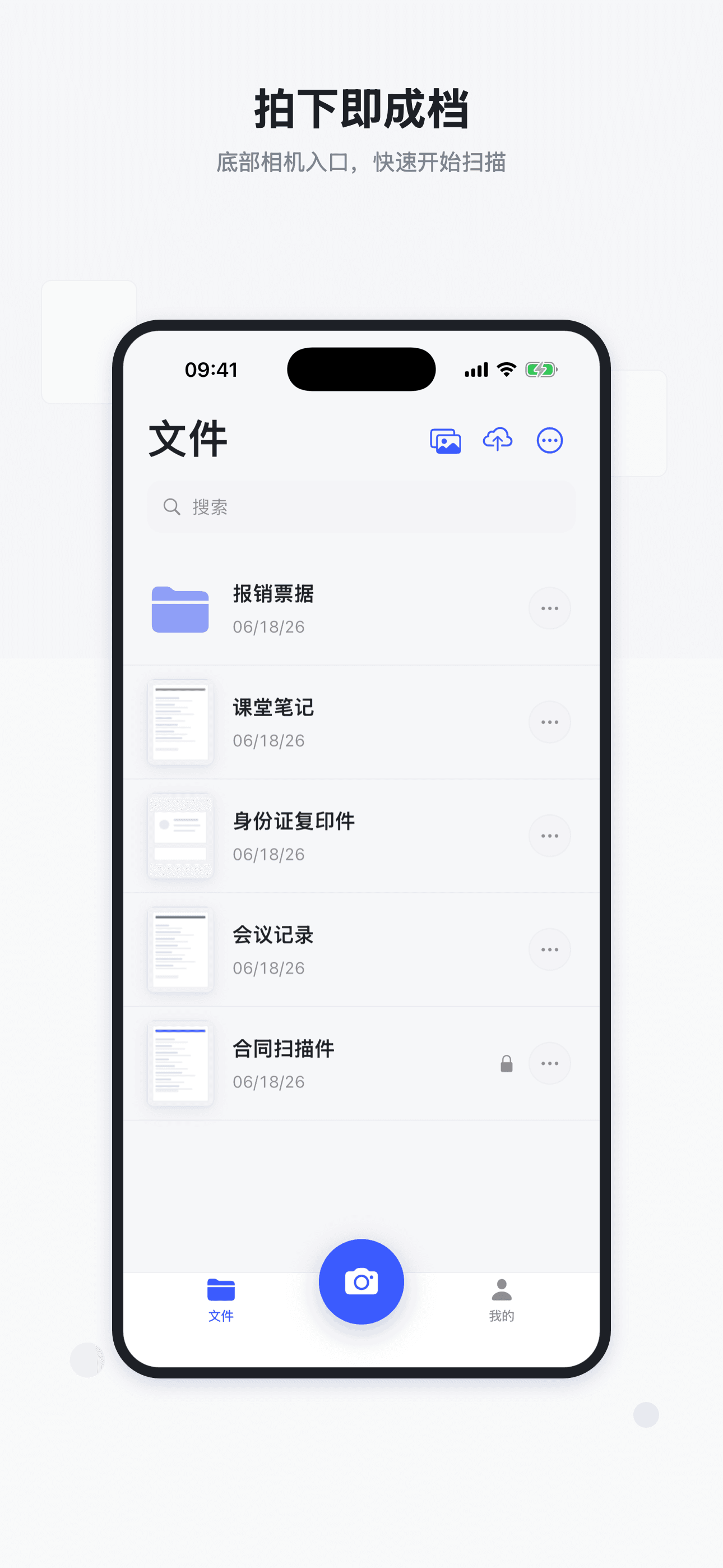
快速拍摄纸张 screenshot

快速拍摄纸张

从相机入口开始多页扫描

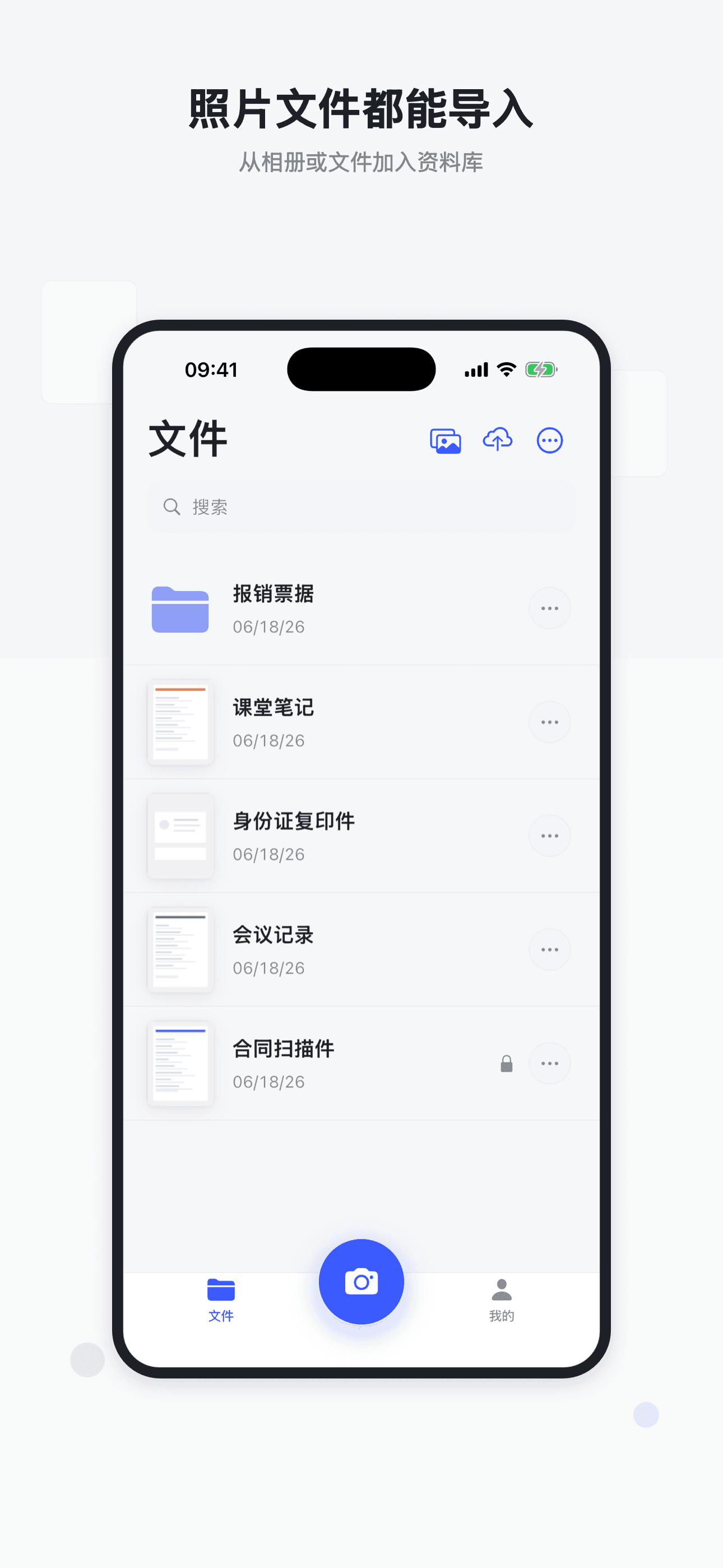
导入照片与文件 screenshot

导入照片与文件

把已有资料带入扫描工作流

小票、合同、证件和笔记,都应该有同一个整理出口。

普通扫描只解决“拍下来”。PDF Scanner 继续解决导入、编辑、归档、保护和导出。

输入来源
My PDF Scanner相机、相册、iCloud、已有 PDF
普通扫描流程通常只覆盖单一入口
编辑能力
My PDF Scanner裁剪、滤镜、校正、签名、排序
普通扫描流程依赖额外工具补充
导出格式
My PDF ScannerPDF、JPG、TXT、Word
普通扫描流程多为 PDF 或图片
整理方式
My PDF Scanner文件夹、搜索、网格/列表、批量操作
普通扫描流程以系统文件夹为主
隐私入口
My PDF Scanner应用内密码和 App PIN
普通扫描流程通常无独立文件保护

为高频文件处理准备的 Pro 能力

基础扫描保持轻量易用;Pro 解锁 OCR、批量工作流、保护工具和高级导出。

升级 My PDF Scanner Pro
支持月度、年度和终身方案
OCR 文字识别,可导出 TXT 或可编辑 Word 文档
批量合并、批量导出、批量移动和多文件分享
合同、证件、票据、书籍扫描的高级导出能力
重要文件应用内密码保护与更完整的工作流能力

开始使用前用户会关心的问题

My PDF Scanner 是只做拍照扫描吗?+

不是。它同时覆盖拍摄、相册导入、iCloud 文件导入、页面编辑、OCR、文件夹管理和导出分享。

导入的 PDF 能继续编辑页面吗?+

导入 PDF 可重命名、分享、移动、删除和应用内密码保护;裁剪、滤镜、清理、签名等页面编辑主要用于图片扫描件。

密码保护是否等同于导出文件加密?+

不是。App 内的密码保护用于保护应用内访问;导出后的文件不会因此自动加密。

准备好处理文书

把下一叠纸质文件整理成清晰 PDF 文档库。