My PDF Scanner
Ein professioneller Dokumentenscanner für die Hosentasche

Scannen, organisierenund saubere PDFs exportieren.Alles in einem Ablauf.

My PDF Scanner bündelt Aufnahme, Import, Zuschnitt, Filter, OCR, Signaturen, Ordner, Stapelaktionen und Passwortschutz in einem mobilen Workflow.
Papier scannenAutomatische Kantenerkennung
Dateien importierenPDFs und Bilder an einem Ort
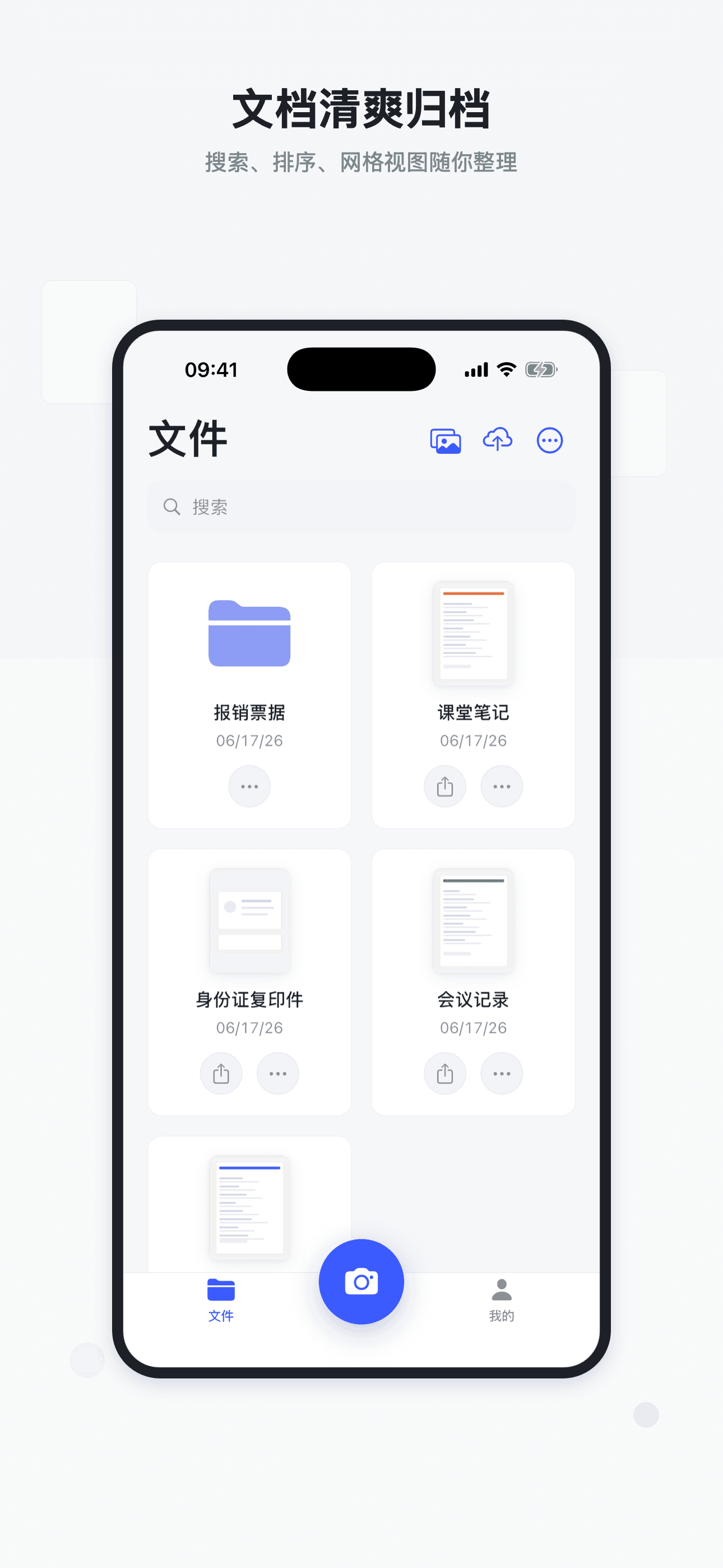
Dokumente organisierenOrdner, Suche, Sortierung
Zugriff schützenPasswort und App-PIN
Startbildschirm von My PDF Scanner

Der kürzere Weg vom Papier zur Dateibibliothek

Nutzer müssen nicht erst viele Werkzeuge lernen, sondern folgen einfach dem nächsten Schritt im Scan-Workflow.

01

Aufnehmen oder importieren

Kamerascan, Mehrseitenaufnahme, Fotos und iCloud-Dateien laufen in denselben Workflow.

02

Seiten bereinigen

Kanten zuschneiden, Perspektive korrigieren, Filter anwenden und Rauschen reduzieren.

03

Dateien organisieren

Ordner, Suche, Sortierung und Stapelaktionen halten Verträge, Ausweise, Notizen und Belege geordnet.

04

Exportieren und teilen

Als PDF, JPG, TXT oder Word exportieren und bei Bedarf zusammenführen, teilen oder verschieben.

Eine Scanner-App, die die Dokumentarbeit abschließt

Nicht nur ein Foto: Papier wird zu Dokumenten, die sich bearbeiten, organisieren und teilen lassen.

Erfassen und importieren

Kamera, Mehrseitenscan, Fotos und iCloud-Dateien starten über denselben Dokumenteingang.
Automatische Kantenerkennung
Automatische Aufnahme bei Stabilität
PDF / JPG / PNG / HEIC-Importe
Erfassen und importieren screen

Seiten bereinigen

Von Rändern und Perspektive bis zu Filtern werden Papierseiten archivtauglich.
Automatischer Zuschnitt und manuelle Ränder
Druckfertige, Schwarzweiß- und Aufhellungsfilter
Signieren, drehen und Seiten neu sortieren
Seiten bereinigen screen

Organisieren und schützen

Scans verschwinden nicht in der Kamerarolle, sondern bleiben in einer Bibliothek für die Weiterarbeit.

Ordner, Suche und Sortierung
Stapelweise zusammenführen, verschieben, exportieren und teilen
Passwort in der App und App-PIN
Organisieren und schützen screen

Real product screens, not marketing artwork

The screens show the scanning, importing, managing, and protection flows users actually see in the app.

Protect important files

Add in-app access protection when needed

Batch actions

Move, export, merge, or delete selected files

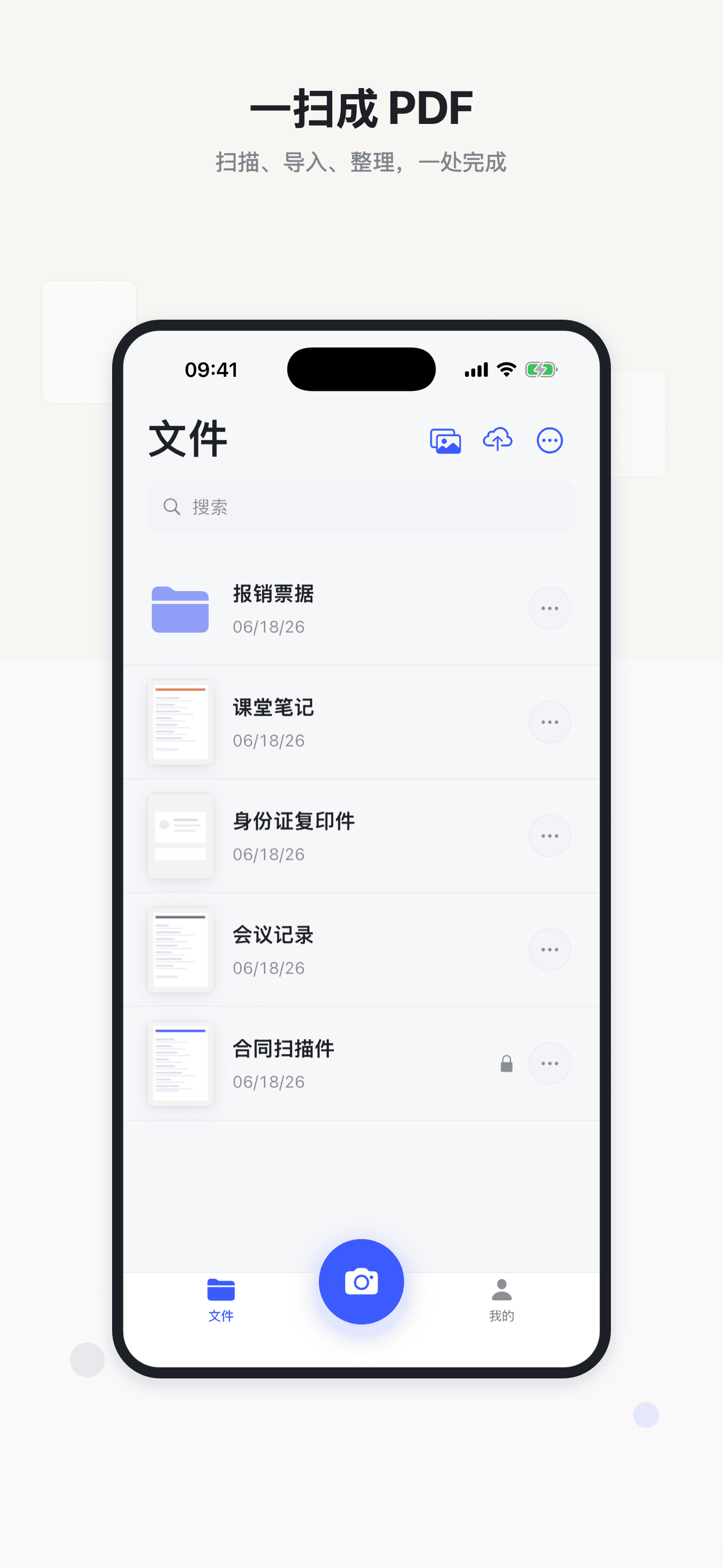
Scan to PDF

Scan, import, and organize in one file library

Camera, photo, and iCloud entries are clearRecent files and folders are immediately visibleReady to scan on first open
Scan to PDF screenshot
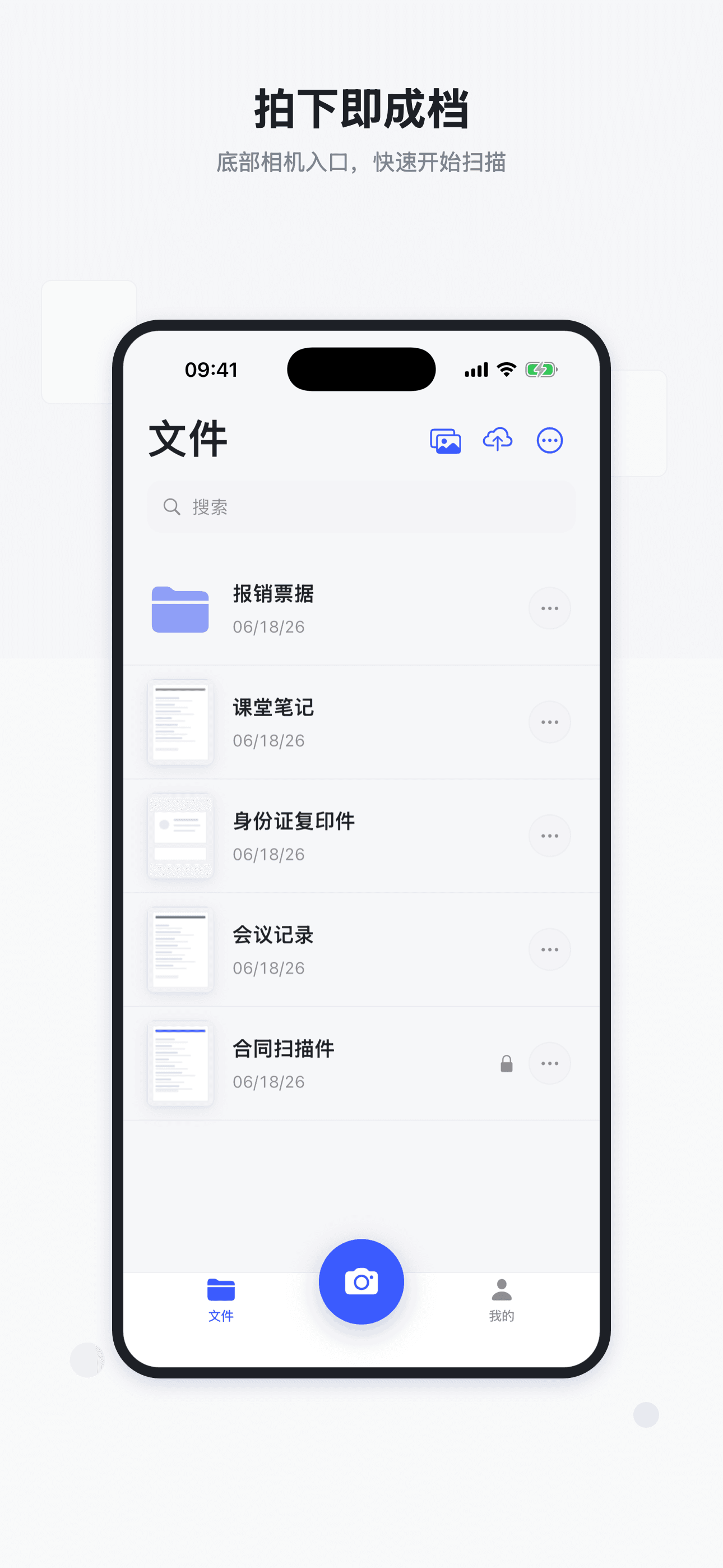
Capture paper fast screenshot

Capture paper fast

Start multi-page scanning from the camera

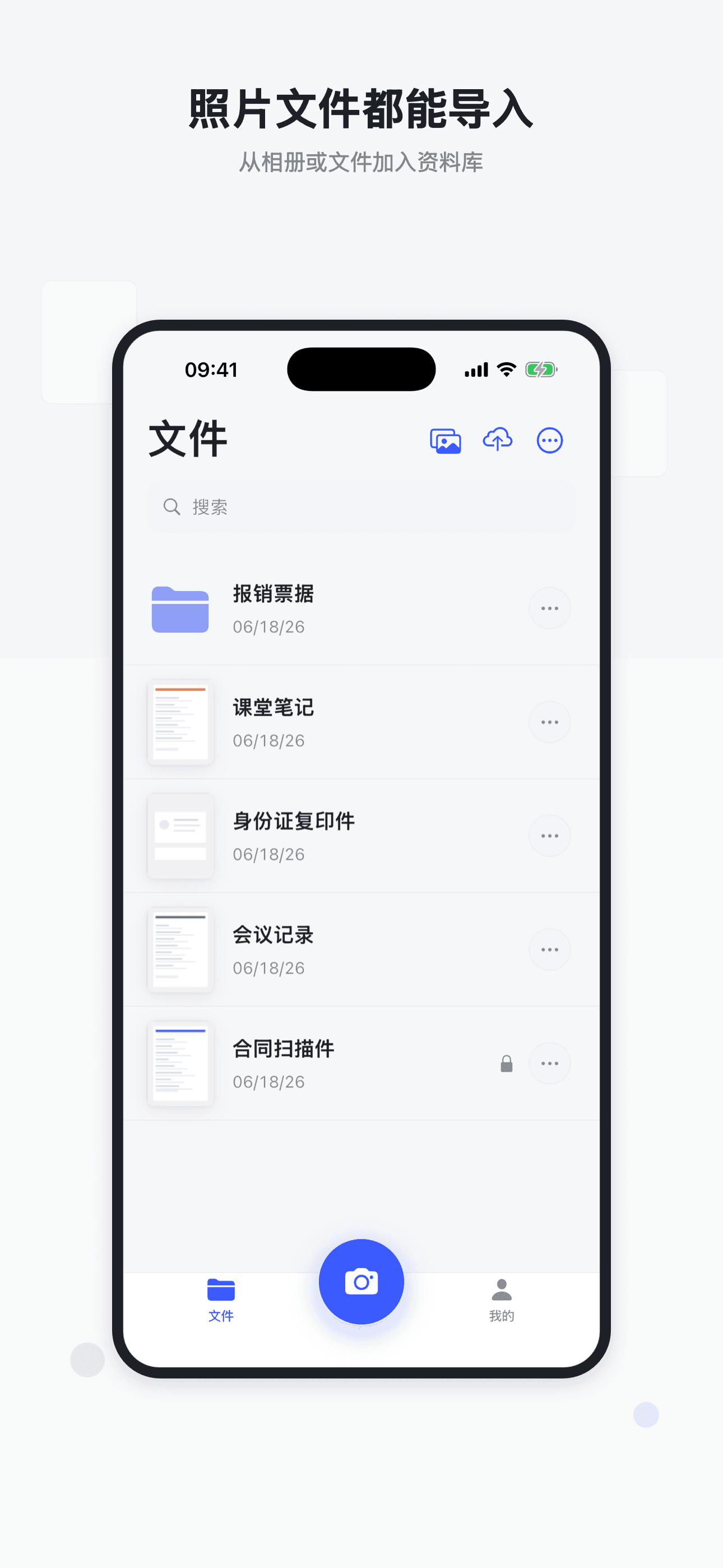
Import photos and files screenshot

Import photos and files

Bring existing material into the scan workflow

Belege, Verträge, Ausweise und Notizen sollten an einem Ort fertig bearbeitet werden.

Einfache Scanner lösen nur den ersten Schritt: ein Foto machen. My PDF Scanner führt weiter durch Import, Bearbeitung, Ablage, Schutz und Export.

Eingabequellen
My PDF ScannerKamera, Fotos, iCloud, vorhandene PDFs
Einfacher ScanablaufMeist nur ein Einstieg
Bearbeitung
My PDF ScannerZuschnitt, Filter, Korrektur, Signaturen, Sortierung
Einfacher ScanablaufOft ist ein weiteres Tool nötig
Exportformate
My PDF ScannerPDF, JPG, TXT, Word
Einfacher ScanablaufMeist nur PDF oder Bild
Organisation
My PDF ScannerOrdner, Suche, Raster/Liste, Stapelaktionen
Einfacher ScanablaufVor allem Systemordner
Privatsphäre
My PDF ScannerPasswort in der App und App-PIN
Einfacher ScanablaufMeist kein Dateischutz pro App

Pro-Werkzeuge für häufige Dokumentarbeit

Basis-Scans bleiben schlank. Pro schaltet OCR, Stapelabläufe, Schutzfunktionen und erweiterten Export frei.

Upgrade auf My PDF Scanner Pro
Monats-, Jahres- und Lifetime-Pläne werden unterstützt
OCR mit TXT- oder editierbarem Word-Export
Stapelweise zusammenführen, exportieren, verschieben und teilen
Erweiterter Export für Verträge, Ausweise, Belege und Buchseiten
Passwortschutz in der App und ein vollständigerer Dokument-Workflow

Fragen vor dem Start

Ist PDF Scanner nur zum Fotografieren von Scans?+

Nein. Die App deckt Aufnahme, Fotoimport, iCloud-Dateiimport, Seitenbearbeitung, OCR, Ordnerverwaltung, Export und Teilen ab.

Können importierte PDFs seitenweise bearbeitet werden?+

Importierte PDFs können umbenannt, geteilt, verschoben, gelöscht und in der App geschützt werden. Zuschnitt, Filter und Signaturen sind vor allem für bildbasierte Scans gedacht.

Ist Passwortschutz dasselbe wie Dateiverschlüsselung?+

Nein. Der Passwortschutz steuert den Zugriff in der App; exportierte Dateien werden dadurch nicht automatisch verschlüsselt.

Bereit für Papierkram

Verwandle den nächsten Papierstapel in eine saubere PDF-Dokumentbibliothek.